Simulador de Iniciación Contable · ContaTrainer I
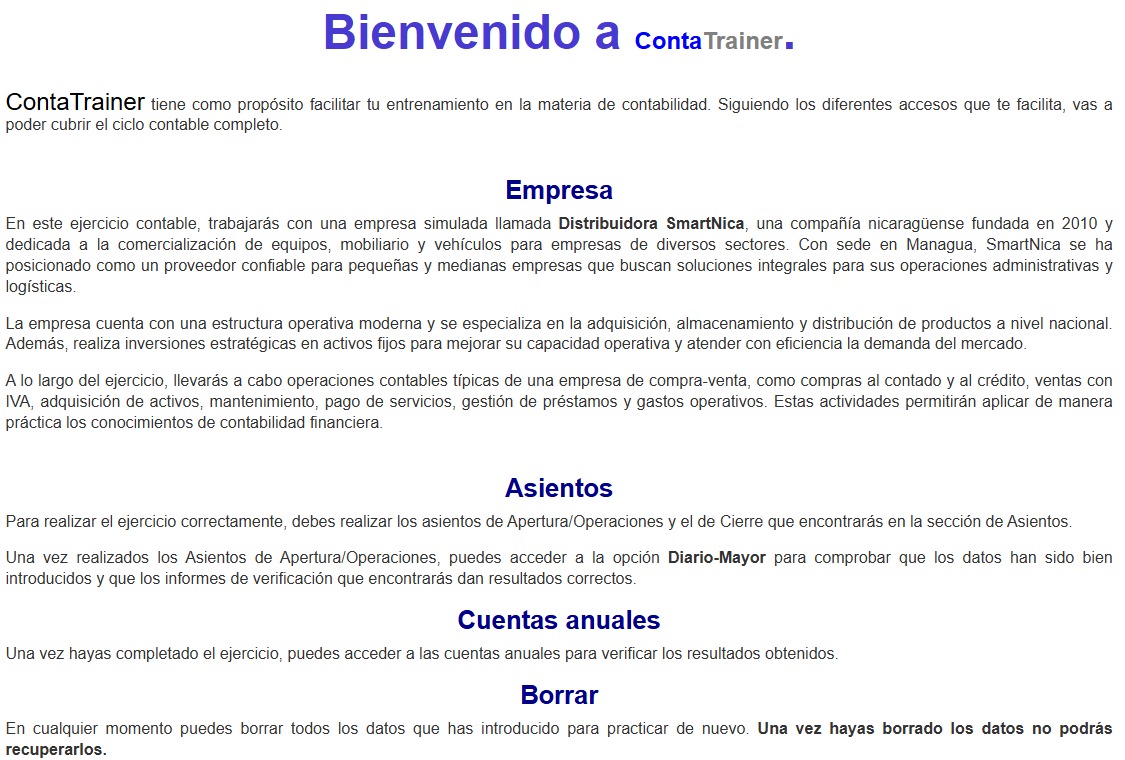
En ContaTrainer llevas la contabilidad de una empresa durante un ejercicio completo: partes de un balance inicial, registras cada operación con su asiento y llegas hasta el cierre. Con tus asientos, el simulador genera el Diario, los Mayores, el Balance de Sumas y Saldos, la Cuenta de Pérdidas y Ganancias y el Balance de Situación. Así entiendes la contabilidad como lo que es: un sistema de información para tomar decisiones económicas.
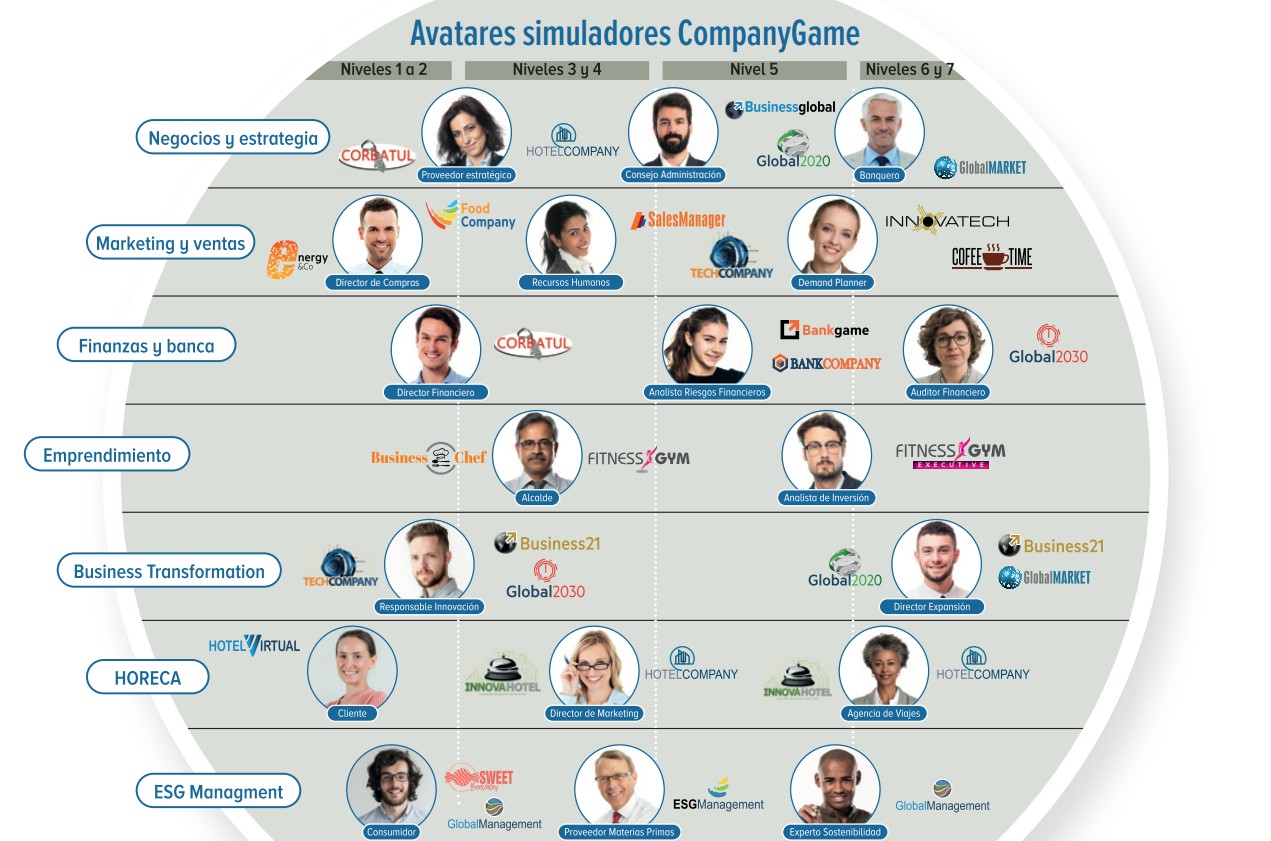
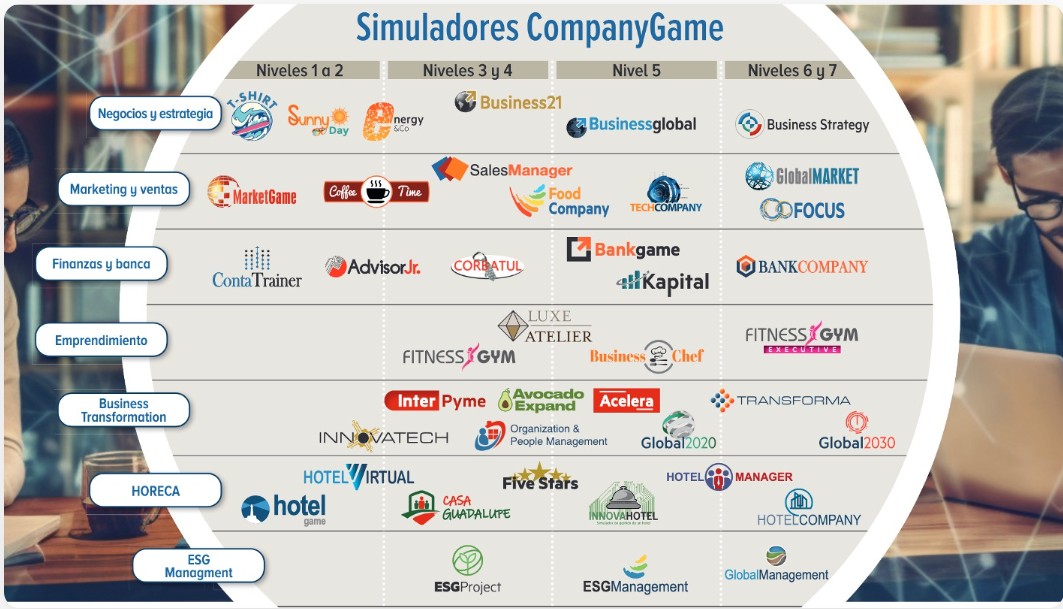
CompanyGame ofrece una amplia gama de simuladores de negocio organizados por nivel de dificultad y área de conocimiento. ContaTrainer se ubica en el área de Contabilidad.
Guarda la imagen de avatares como assets/avatares.png en la carpeta del proyecto y aparecerá aquí automáticamente, con el mismo estilo que la cartelera.
Conoce la plataforma antes de registrar tu primer asiento
Simulador de iniciación contable (Nivel 2) que introduce la normativa contable y la elaboración de la información externa: el Balance de Situación y la Cuenta de Pérdidas y Ganancias.
Registrar las operaciones de una empresa a lo largo del año y, al cierre del ejercicio, elaborar sus estados financieros a partir de tus propios asientos.
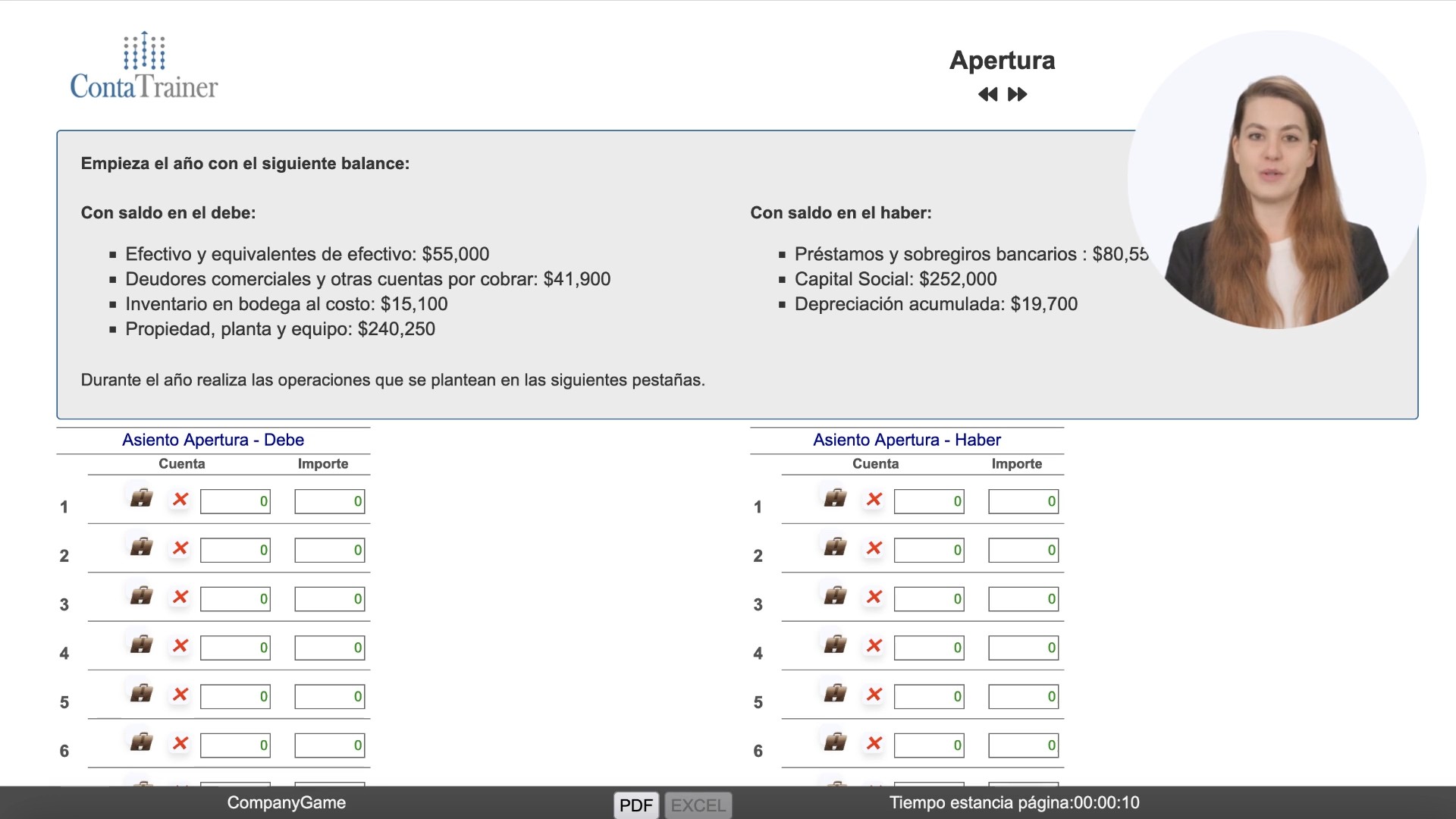
Cada caso arranca con un balance inicial (saldos en el debe y en el haber). Luego, en las siguientes pestañas, se plantean las operaciones del año que debes contabilizar.
Trabajo individual, de 1 a 2 horas por ejercicio. Está pensado para estudiantes que cursan contabilidad por primera vez.
🎯 Objetivo: comprender la contabilidad como sistema de información para la toma de decisiones económicas y saber elaborar los informes externos al cierre del ejercicio.
Abres la contabilidad con el asiento de apertura a partir del balance inicial y luego registras, en Asientos Diarios, cada operación del año en el debe y en el haber.
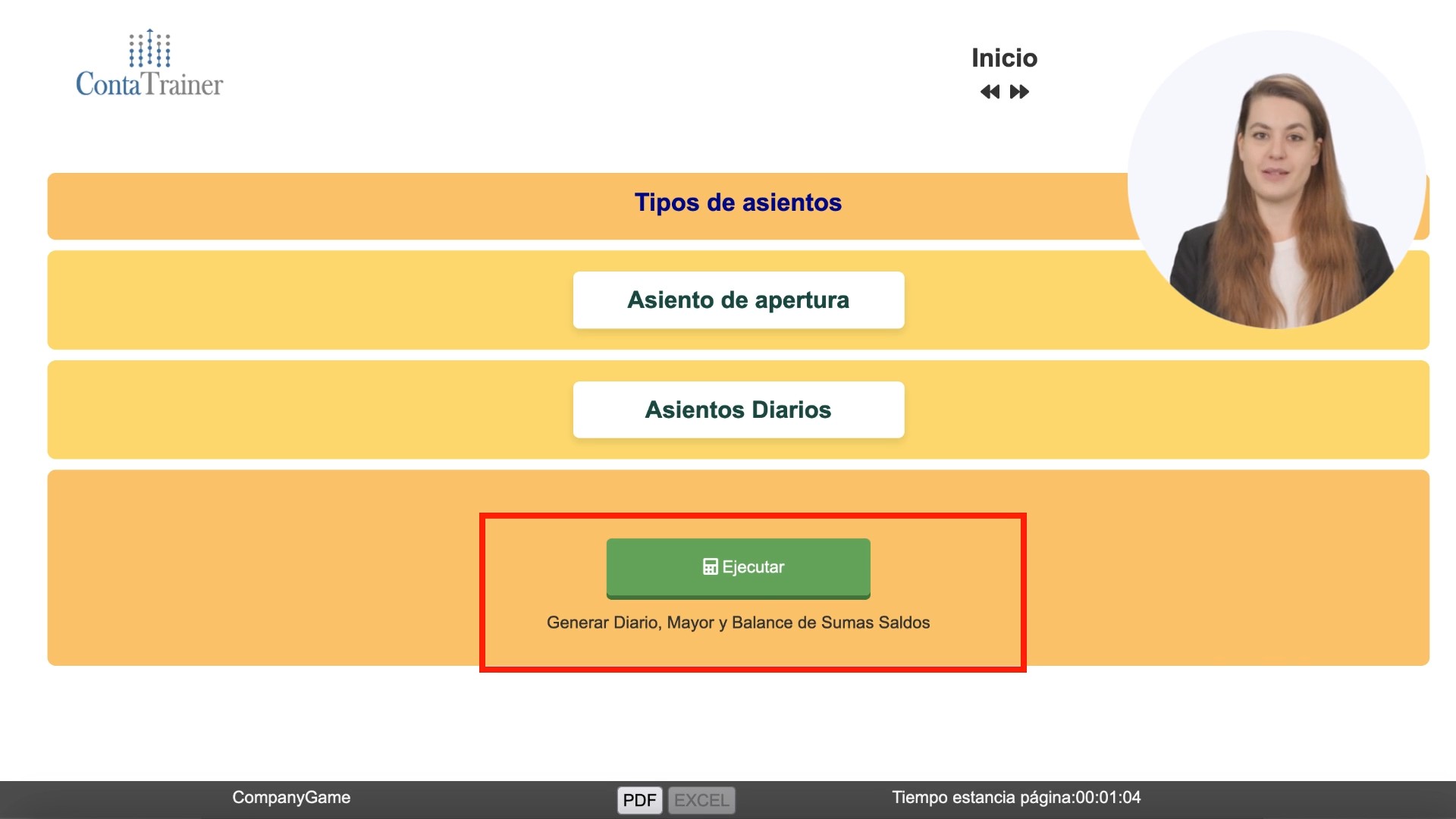
Con el botón Ejecutar, el simulador genera el Diario, el Mayor y el Balance de Sumas y Saldos para que compruebes que todo cuadra.
Trasladas los saldos de las cuentas de ingresos y gastos a la cuenta de Resultados del ejercicio para conocer si la empresa ganó o perdió.
Obtienes la Cuenta de Pérdidas y Ganancias y el Balance de Situación, y terminas con el asiento de cierre y el Mayor de cierre.
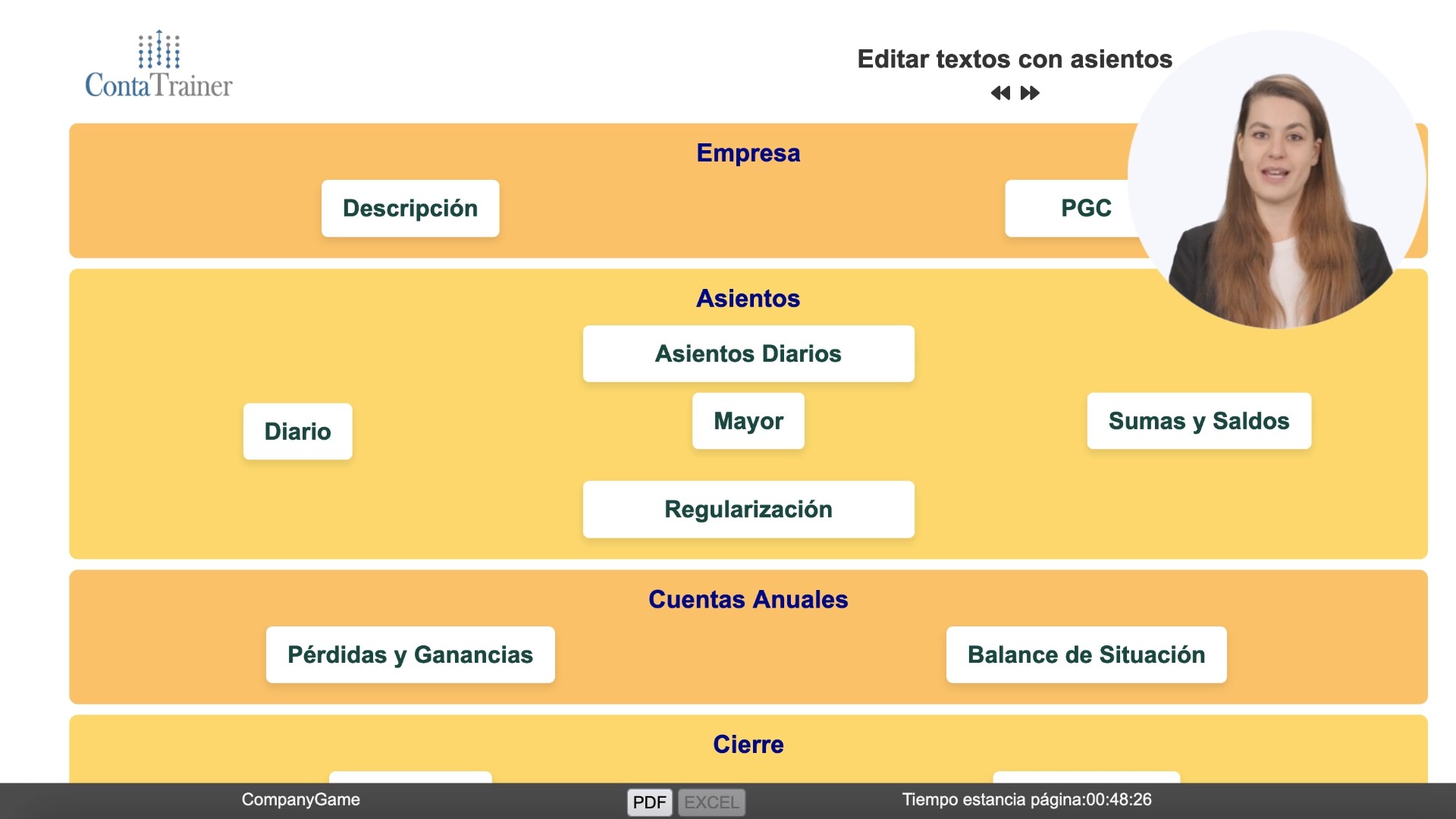
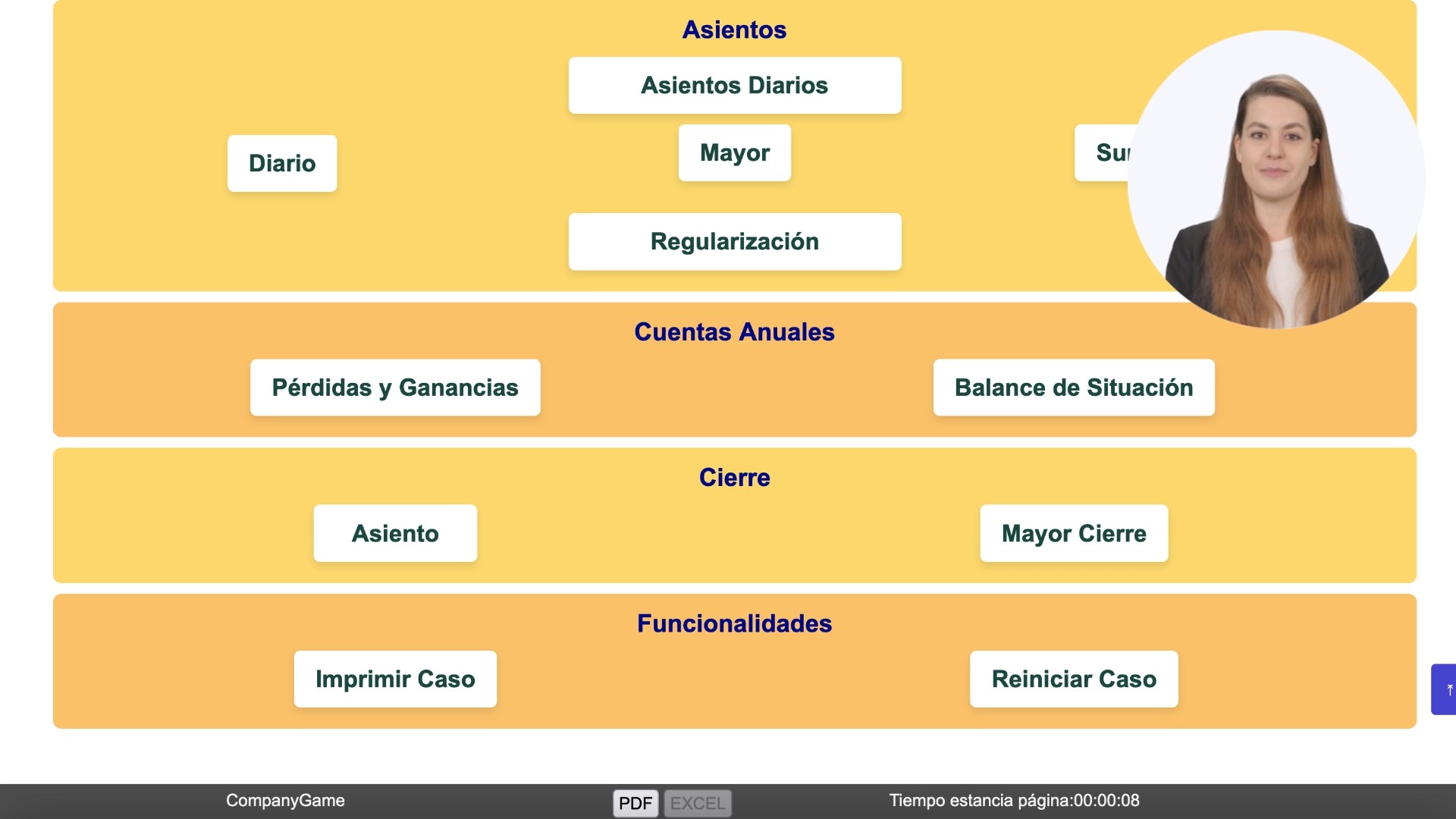
Desde el menú principal llegas a todas las pantallas del caso. Conviene recorrerlas de arriba abajo, en el mismo orden del ciclo contable:
| Bloque | Pantallas | ¿Para qué sirve? |
|---|---|---|
| 🏢 Empresa | Descripción · PGC | Leer el enunciado del caso y consultar el plan de cuentas |
| ✍️ Asientos | Asientos Diarios · Diario · Mayor · Sumas y Saldos · Regularización | Registrar las operaciones y comprobar que la contabilidad cuadra |
| 📊 Cuentas Anuales | Pérdidas y Ganancias · Balance de Situación | Ver los estados financieros que resultan de tus asientos |
| 🔒 Cierre | Asiento · Mayor Cierre | Registrar el asiento de cierre y revisar cómo quedan las cuentas |
| 🛠️ Funcionalidades | Imprimir Caso · Reiniciar Caso | Imprimir tu trabajo o empezar el caso desde cero |
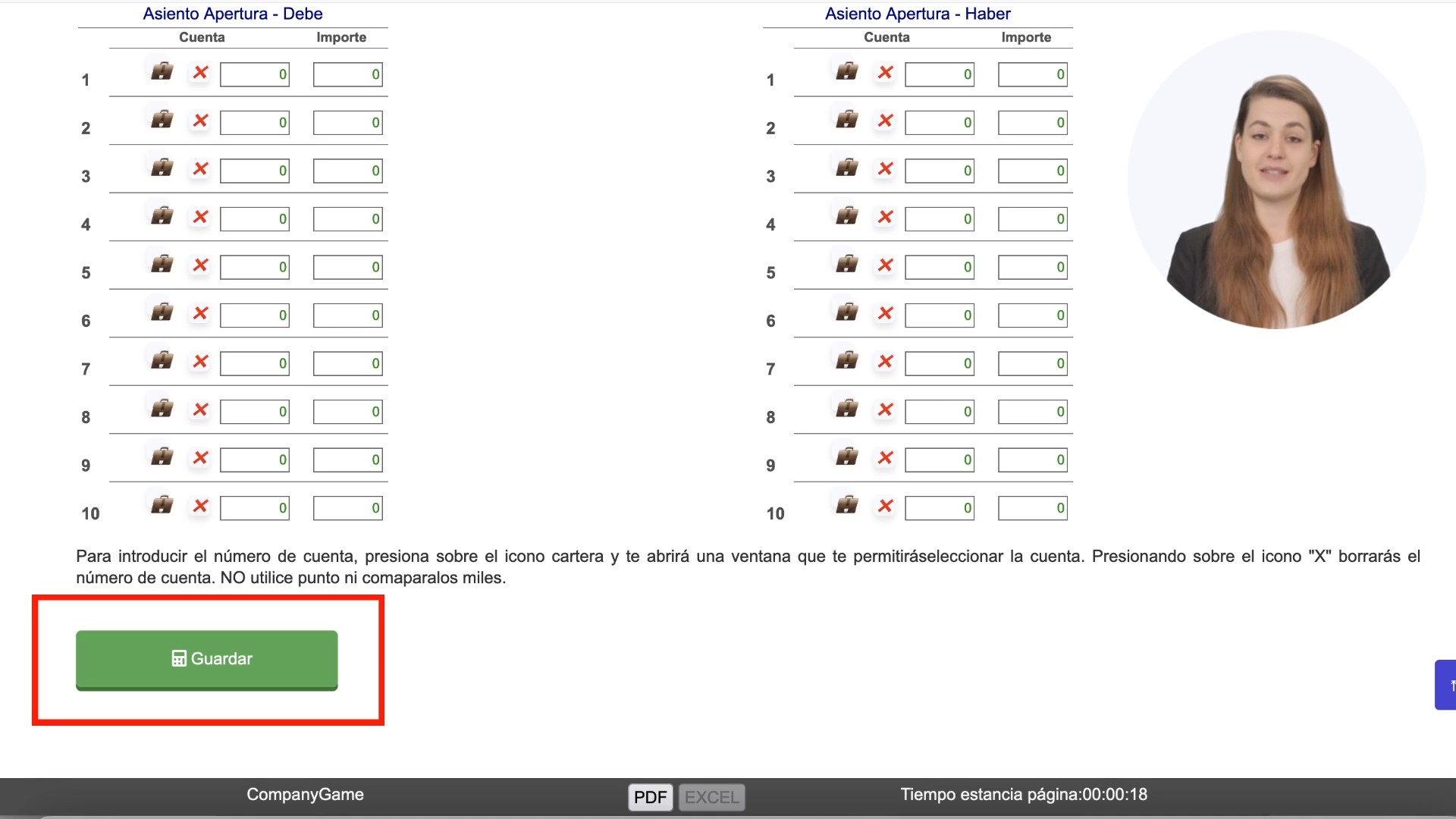
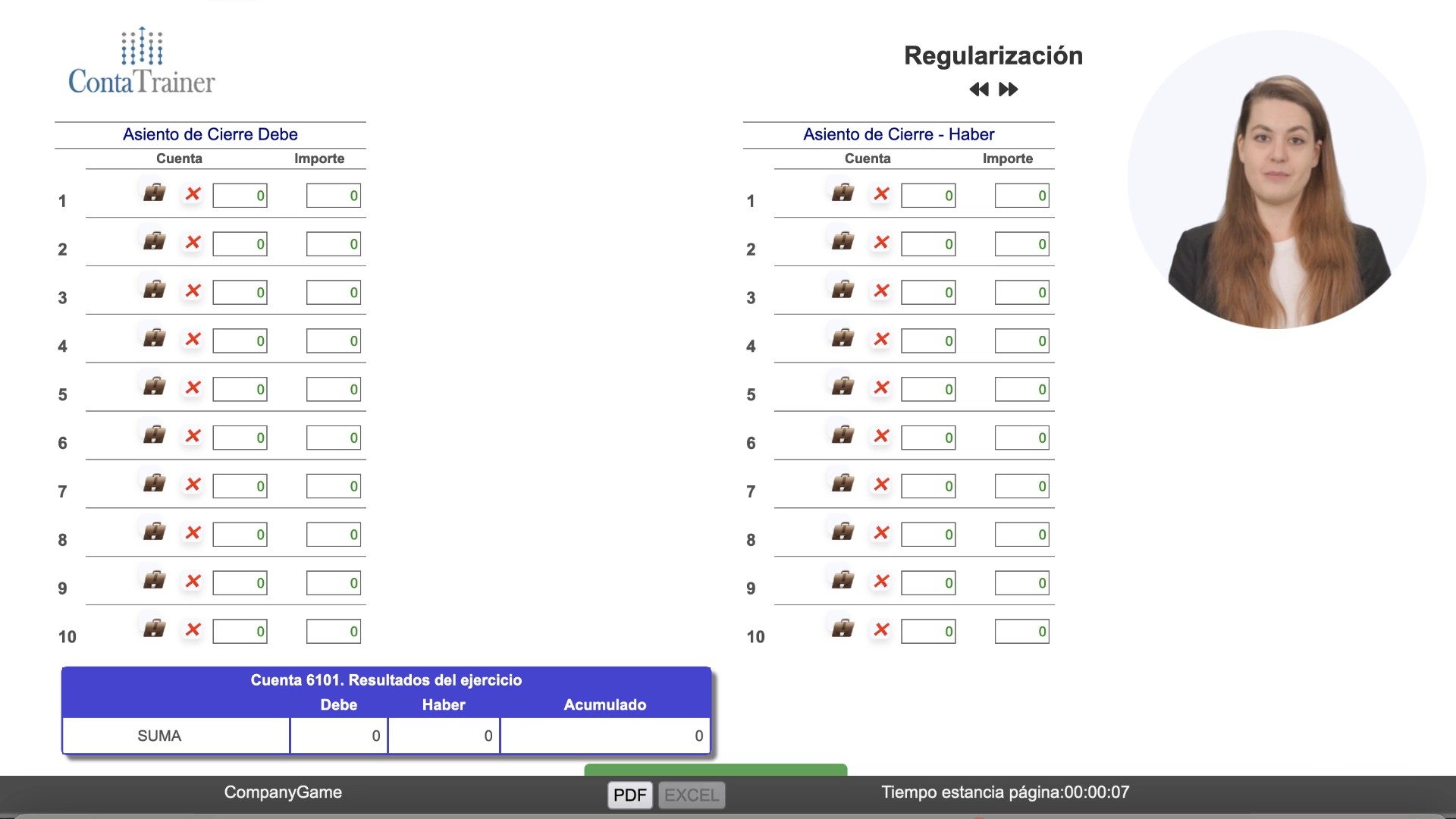
Pulsa el icono de la cartera para abrir la ventana del plan de cuentas y elegir la cuenta. Con la X borras la cuenta elegida.
Escribe los importes sin punto ni coma para separar los miles: 55000, no 55.000.
Pulsa Guardar después de completar cada asiento para que el simulador lo tenga en cuenta.
Usa las flechas junto al título para pasar de pantalla y el botón PDF de la barra inferior para exportar.
Operaciones con mercaderías, efectos comerciales y cobros: el día a día de cualquier empresa.
Lo que la empresa debe a terceros y lo que le deben: cómo nace cada deuda o derecho de cobro y cómo se cancela.
Valoración y tratamiento contable de los activos fijos: propiedad, planta y equipo, y su depreciación.
Inversiones, préstamos y otras operaciones financieras de la empresa.
Del registro diario al resultado del ejercicio: cómo cada operación termina afectando la utilidad o la pérdida.
Sumas y saldos, mayores, estado de resultados y balance: el cierre completo del ejercicio.
ContaTrainer no tiene ranking: aquí no compites con nadie. Lo que cuenta es que tu contabilidad sea correcta, y para comprobarlo tienes cinco informes que el simulador genera a partir de tus asientos. Haz clic en cada uno para ver su detalle:
Descripción: Recoge, en orden cronológico, todos los asientos que registraste: cuentas, importes al debe y al haber, y los totales.
¿Qué revisar? Que cada asiento esté completo y que el Total Debe sea igual al Total Haber.
Descripción: Agrupa los movimientos cuenta por cuenta, con sus sumas al debe y al haber y el saldo acumulado.
¿Qué revisar? Que el saldo de cada cuenta tenga sentido según su naturaleza: por ejemplo, que la caja no quede en negativo.
Descripción: Resume en un solo cuadro las sumas y los saldos de todas las cuentas del Mayor.
¿Qué revisar? Que las sumas deudoras y acreedoras cuadren antes de pasar a la regularización.
Descripción: El estado de resultados: ventas, aprovisionamientos, gastos de personal y de explotación, resultado de explotación, resultado financiero y resultado del ejercicio.
¿Qué revisar? Si la empresa ganó o perdió en el año y qué partidas explican ese resultado.
Descripción: La foto de la empresa al cierre: Activo (no corriente y corriente) frente a Patrimonio Neto y Pasivo (no corriente y corriente).
¿Qué revisar? Que el Total Activo sea igual a Patrimonio Neto + Pasivo.
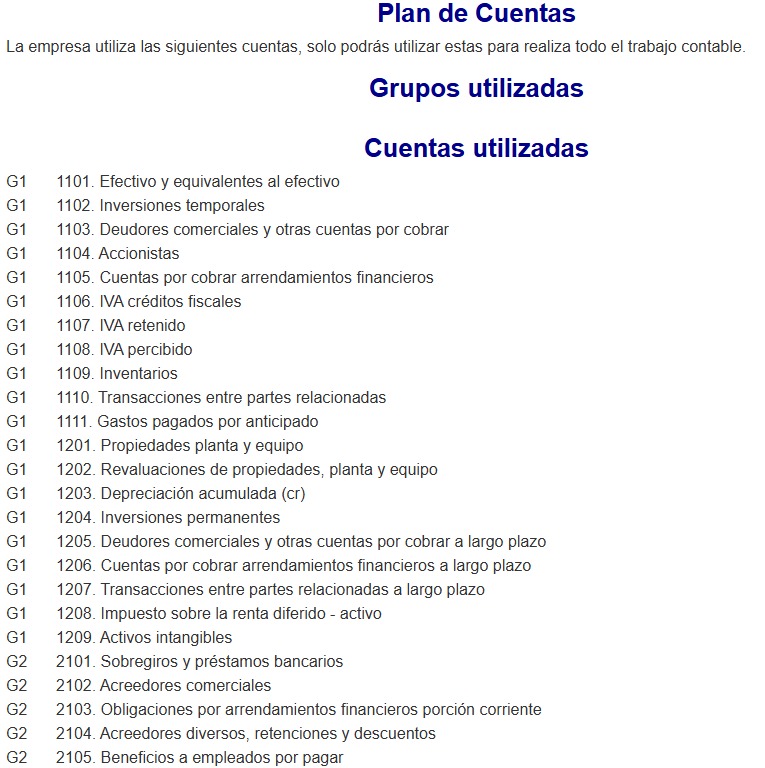
Conoce la empresa y el plan de cuentas con los que vas a trabajar


Las pantallas donde registras cada ejercicio, paso a paso
Punto de partida de cada caso. Desde aquí entras a la descripción de la empresa, al plan de cuentas (PGC), a los asientos, a las cuentas anuales y al cierre.
Antes de registrar nada, lee la Descripción del caso y ubica el PGC: saber qué cuentas tienes disponibles evita la mayoría de los errores.
Presenta el balance con el que empieza el año (saldos en el debe y en el haber) y las tablas del Asiento de Apertura para registrarlo.
Todo el ejercicio parte de aquí: si la apertura no cuadra, ninguno de los informes posteriores cuadrará.
Filas de Debe y Haber para cada asiento. Con el icono de la cartera eliges la cuenta, con la X la borras, y al terminar pulsas Guardar.
Aquí está el corazón del aprendizaje: decidir qué cuenta se carga y cuál se abona en cada operación.
Pantalla de tipos de asiento (apertura y diarios) con el botón Ejecutar, que genera el Diario, el Mayor y el Balance de Sumas y Saldos.
Sin ejecutar, los informes no reflejan tus últimos asientos. Ejecuta cada vez que termines un bloque de operaciones y revisa los resultados.
Asiento de cierre de las cuentas de ingresos y gastos, con el resumen de la cuenta 6101 · Resultados del ejercicio.
Es el paso que convierte los movimientos del año en un resultado: utilidad o pérdida del ejercicio.
Parte final del menú: Asiento y Mayor de cierre, y las funciones Imprimir Caso y Reiniciar Caso.
Con el asiento de cierre dejas las cuentas a cero y terminas el ejercicio. Imprime el caso para tener tu trabajo, o reinícialo si quieres practicar de nuevo.
Gracias por participar en ContaTrainer